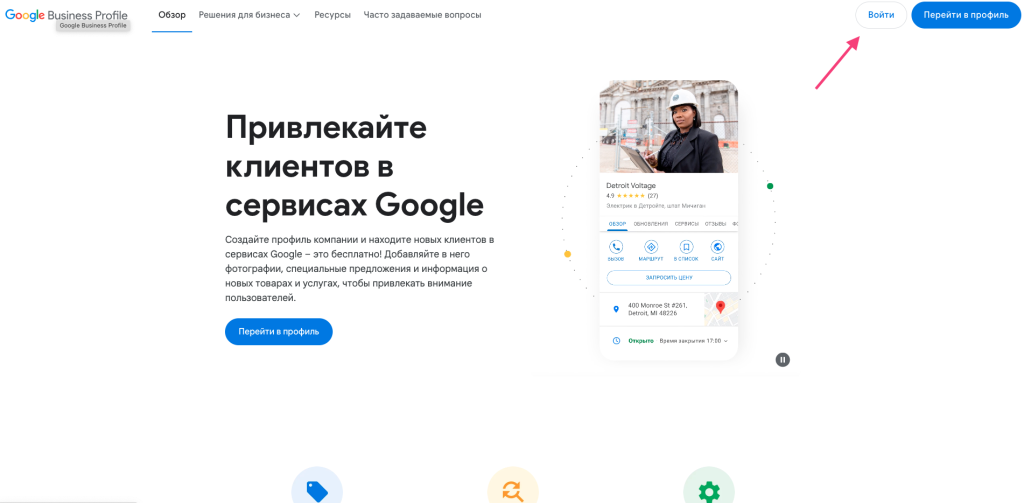
Шаг 1: Авторизация в аккаунте Google Мой Бизнес
Откройте ваш браузер и перейдите на сайт Google my Business.
https://www.google.com/intl/ru_ru/business
Войдите в аккаунт Google, связанный с вашим бизнесом.
Шаг 2: Выбор нужного бизнеса
Если у вас несколько локаций, выберите конкретную, к которой хотите предоставить доступ.
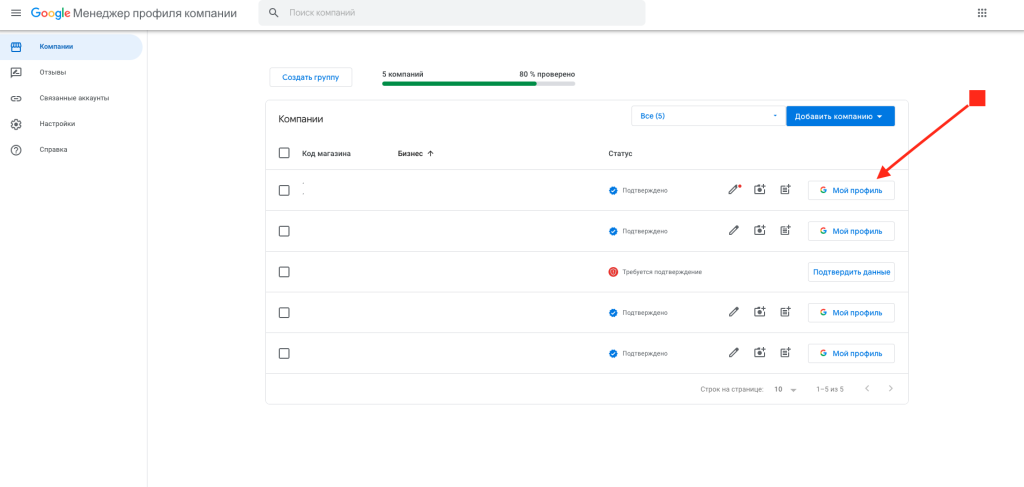
Шаг 3: Переход в раздел управления пользователями
Обычно этот раздел находится в настройках или меню управления бизнесом. Ищите иконку с изображением людей или надпись «Пользователи».
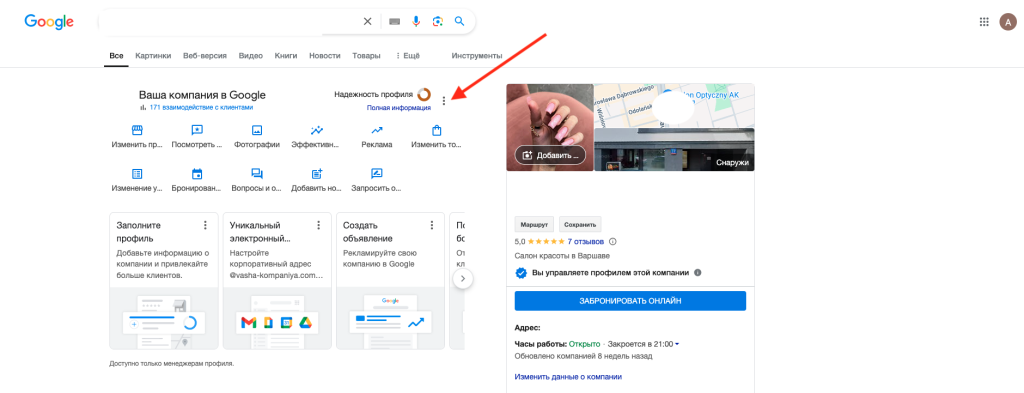
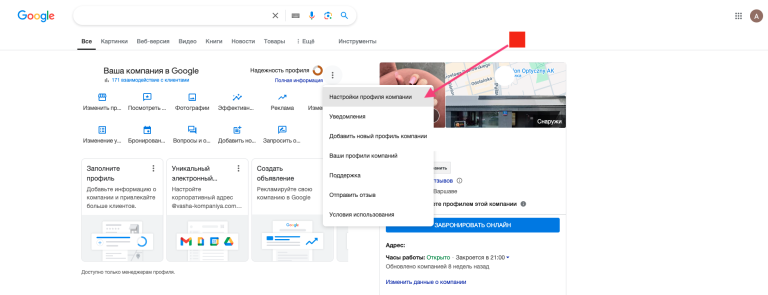
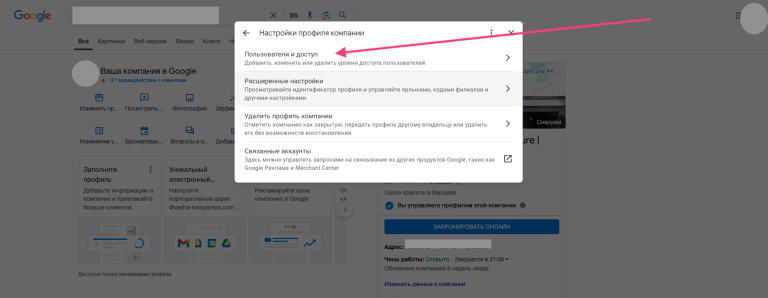
Шаг 4: Добавление нового пользователя
Нажмите кнопку «Добавить пользователя» или аналогичную.
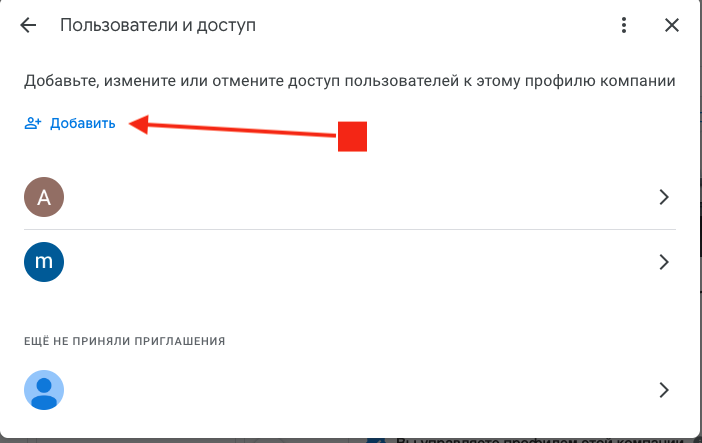
Введите точный адрес электронной почты человека, которому хотите предоставить доступ.
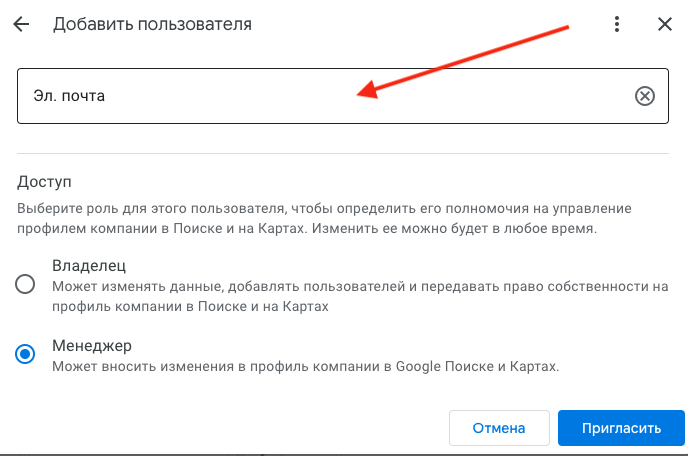

Список адресов электронной почты для которых необходимо предоставить доступ, отправлен вам на ваш контактный e-mail .
Шаг 5: Выбор роли
Выберите подходящую роль для нового пользователя:
Владелец: Имеет полный контроль над аккаунтом, включая добавление и удаление других пользователей.
Менеджер: Может управлять всеми данными о бизнесе, но не может добавлять или удалять других пользователей.
Шаг 6: Отправка приглашения
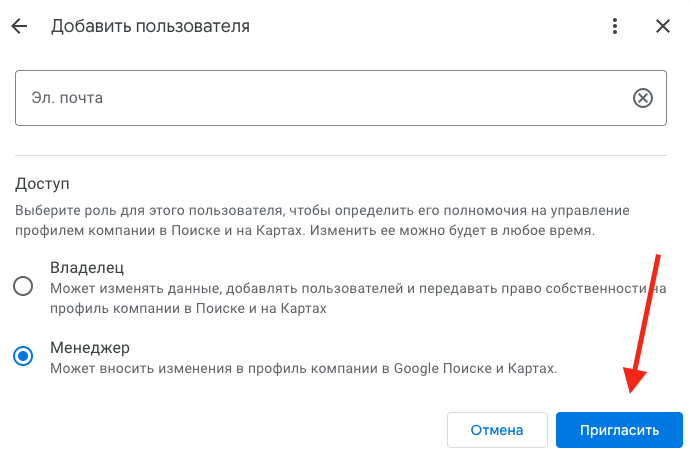
Нажмите «Пригласить». На указанный email будет отправлено письмо с приглашением.
Шаг 7: Подтверждение доступа
Приглашённому пользователю необходимо перейти по ссылке из письма и подтвердить предоставление доступа.
Таким образом, вы успешно предоставили доступ приглашённому пользователю для управления вашим профилем Google Business Profile (Google My Business). Теперь он может выполнять необходимые действия по настройке и ведению профиля в рамках предоставленных прав доступа.
